
「気づかないうちにストレージが圧迫され、空き容量がどんどん減る」
「レインボーカーソルが頻繁に出て、作業も頻繁に中断された」
このようなお悩みはありませんか?
実際に、Qiitaではディスク掃除だけで数十GB~数百GB単位の空き容量を確保し、Macが快適になったという開発者の報告や、「システムデータ」が数百GBに肥大化していたという事例が共有されています。開発者向けの技術ブログや個人ブログ、Appleサポートコミュニティなどでも、同様の悩みが共有されています。これは、特定の使い方をしている人だけでなく、一般ユーザーにも起こりうる問題です。
結論から言うと、Macのパフォーマンス低下は、蓄積したキャッシュファイル、不要なシステムジャンクとアプリ、知らないうちに増えた画像・動画・添付ファイルなどが原因で起こることがあります。こうした問題は、適切なメンテナンスソフトを使うことで、安全かつ簡単に対処できます。
そこで本記事では、公式情報と実際のユーザー口コミをもとに厳選した4つのMacメンテナンスソフトを比較して、どれが自分の使い方や予算に合っているか明確になり、迷わず選べるようになります。 他の3ソフトは、4製品の補足として簡潔に紹介します。
この記事を読み終えるころには、次のポイントがわかります。
・Macメンテナンスソフトの選び方のポイント
・おすすめ4製品の比較表と詳細レビュー
・無料ソフトと有料ソフトの違い
・自分にどんなソフトが合ったか診断
・使用頻度や安全性に関する疑問への回答
Macメンテナンスソフトとは?必要な理由
Macメンテナンスソフトとは、macOSに蓄積した不要なファイルを検出・削除し、システムのパフォーマンスを最適な状態に保つためのツールです。主に不要なファイルの削除、アプリのアンインストール、大容量や重複ファイルの検出と削除、起動項目・常駐プロセスの管理、メモリの管理、マルウェア対策という6つの機能を担っています。
macOS標準の最適化機能だけは不十分な理由
macOSにもストレージの最適化、カテゴリー別の詳細チェック・削除などの機能が搭載されているため、専用ソフトは不要かと考えられる方もいるかもしれません。
実際、macOSには標準のストレージ管理ツールが搭載されており、iCloudへの最適化、ゴミ箱の自動削除、大容量ファイルの確認・削除、アプリの削除といった基本的な機能は備わっています。ただし、日々蓄積される細かな不要データまでは十分に検出・削除できないため、空き容量不足の根本的な解決にはつながりにくいです。また、アプリをアンインストールする際も、関連ファイルや隠しフォルダ内の残留データまでは削除しきれない場合があります。
つまり、macOS標準機能で「表面の整理」だけで、「見えないゴミ」「隠しデータ」までの検出や掃除はできません。そのため、Mac専用のメンテナンスソフトが必要です。
とはいえ、メンテナンスソフトは万全のソフトではないです。メンテナンスソフトに期待できるのは、不要なものの削除による、ストレージの空き容量の確保、メモリ解放の動作改善などのことです。その一方で、物理的なメモリ・ストレージ不足、経年劣化したバッテリーの回復、CPU・GPU性能の向上などハードウェアレベルの問題を解決できません。そのため、もしメンテナンスソフトを利用してもなかなか問題が改善されない場合は、買い替えも解決策の1つとして、検討する価値があります。
Macメンテナンスソフトの選び方|5つのチェックポイント
Macメンテナンスソフトは数多く存在しますが、ユーザーにとって特に重要なのは、簡単さ、安全性、日本語対応、広告や通知の有無、対応macOSバージョンの5つです。どんなソフトを選べばいいかわからない場合は、次の5つのポイントからチェックしてみましょう。
(1) 簡単さ──UIが簡単か?専門知識が不要か
(2) 安全性──Apple公証の有無や削除基準の透明性、悪質なコンポーネントやマルウェアが含まれるか
(3) 日本語対応──UIの日本語化とサポートの日本語対応
(4) 広告・通知の有無──メンテナンスソフト自体がストレスにならないか
(5) 対応macOSバージョン──最新のmacOSバージョンに対応するか
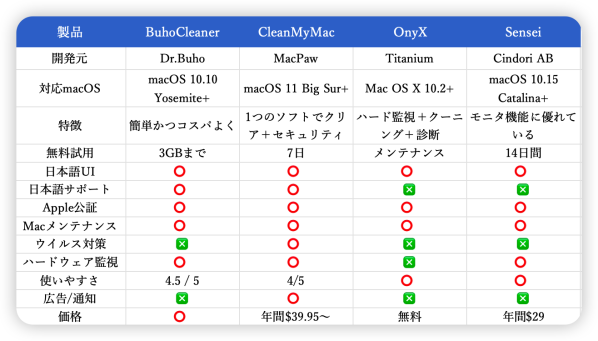
おすすめMacメンテナンスソフトの比較表
ここからは、実際の検証データとユーザー口コミをもとにして、厳選した4つのソフトを一覧表で比較して、全体像を把握してみましょう。選択にお役に立てれば幸いです。
各ソフトの詳細レビュー
1. BuhoCleaner ── コスパ最強・軽量&シンプル
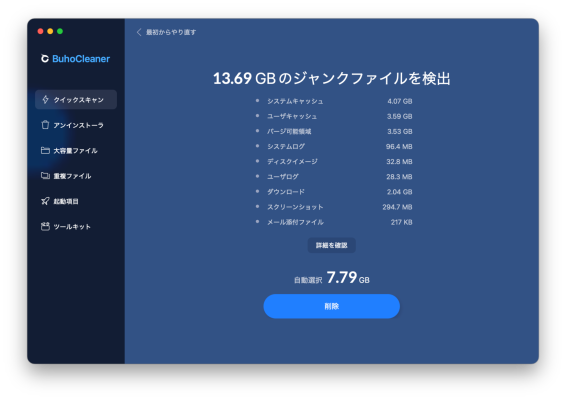
BuhoCleanerは、コスパの良さ、使いやすさ、スキャン速度の速さ、広告のないシンプルな設計などで人気を集めているMacメンテナンスソフトです。Macのストレージ使用状況を可視化できるほか、不要ファイル、不要なアプリ、キャッシュ、ログなどをまとめて検出・削除できます。システムデータが肥大化している場合や、Macの空き容量を増やしたい場合、容量を圧迫しているファイルを特定したい場合に役立ちます。
・開発元: 株式会社Dr.Buho
・設立: 2020年
・公式サイト: https://www.drbuho.com/jp/buhocleaner
・Apple公証: 取得済
・ユーザー評価: Trustpilot 4.8/5、ネットでも多数の高評価レビュー
・対応macOS: macOS 10.10~最新Tahoe、M1~M5 Apple SiliconおよびIntel Macに対応
・日本語対応:日本語UIと日本語のサポートも対応
主要機能
・クイックスキャン:システム・アプリのキャッシュ、ログ、一時ファイル、ダウンロードファイルなどを一括削除
・アンインストーラ:アプリ本体だけでなく関連ファイルも完全に削除し、過去に削除したアプリの残留ファイルも検出可能
・大容量ファイル:大容量ファイルのサイズを特定し、検出
・重複ファイル:同一コンテンツまたは類似ファイルを検出して、不要なものを自動認識して削除
・起動項目:ログイン項目と起動サービスを個別に管理可能
・ツールキット:ディスク容量分析、RAM解放、シュレッダー、Spotlightインデックス再構築、DNSキャッシュクリアという5つのツールを搭載して、Macの管理をよりやすくする。
・メニューバー:システム必要のCPU負荷・CPU温度・メモリ使用量・ディスク使用量・ファン速度・ネットワーク速度をリアルタイム表示してチェック可能
価格
・年間プラン(1台):1,980円
・年間プラン(3台):2,980円
・永久ライセンス(1台):2,580円
・永久ライセンス(3台):4,280円
ユーザーの口コミ・評判
良い評判:
・高速のスキャン速度
・サポートの対応が丁寧で迅速
・とても簡単に使えて重宝
改善してほしい点:
・ライセンスコードがメールで届かないことがある
・ライセンスコードで有効化できない
・アプリの関連ファイルを削除しきれないこともある
こんな人におすすめ
コスパを重視しつつ必要な機能を利用したい方にお勧めです。特に、Macの動作が気になり始めた初心者の方で、高額なサブスクリプションに抵抗がある場合、この製品のご利用をお勧めします。
また、セキュリティ機能よりも、Macのクリーニングだけを重視したい方にもおすすめです。
実際の使い心地
BuhoCleanerはコスパよく、機能も充実しています。1つのソフトで、全Macのメンテナンスができます。でも、アプリアンインストールの時、削除しきれないことがあります。
2. CleanMyMac ── 総合1位・オールインワンのメンテナンスソフト
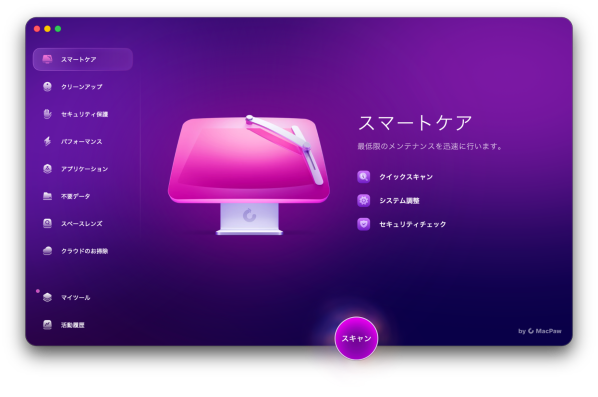
CleanMyMacは、スマートケア(Smart Care)を中心に25種類のツールを搭載したMac専用のオールインワンメンテナンスソフトです。2025年にメジャーアップデートでUIが全面的に刷新され、パージ可能領域のクリアとクラウド掃除機能が追加されました。さらに、名前もCleanMyMac XからCleanMyMacに変更されました。
・開発元: MacPaw(ウクライナ・キーウ)
・初版: 2008年
・公式サイト: https://macpaw.com/ja/cleanmymac
・Apple公証: 取得済
・ユーザー評価: App Store 4.5/5(1,158件)、Trustpilot 4.7/5(1,957件)、公式評価 4.9/5(539件)
・日本語対応:日本語UIと日本語のサポートも対応
主な機能
・スマートケア:ワンクリックで不要ファイルの削除、セキュリティチェックができる
・クリーンアップ:システムジャンク、メールの添付ファイル、ゴミ箱の削除に対応
・セキュリティ保護:ウイルス削除、プライバシーチェック、アプリケーション権限などの検出も削除
・パフォーマンス:バックグラウンド項目、ログイン項目、メンテナンスタスクのスキャンと削除
・アプリケーション:アプリのインストーラやアップデーター、関連ファイルなどに対応
・不要データ:大容量ファイル、重複ファイル、類似画像、ダウンロードファイルのスキャンとクリアにサポート
・スペースレンズ:Macの容量を視覚的に表示する
・クラウド:iCloud、Google ドライブ、OneDrive、Dropboxの掃除に対応
・マイツール:Time Machineのスナップショット、ファイルやジャングなどを個別にスキャンして削除することはできる
価格
・月間プラン(1台):1,470円
・月間プラン(2台):2,450円
・月間プラン(5台):4,900円
・年間プラン(1台):4,900円
・年間プラン(2台):7,840円
・年間プラン(5台):15,680円
・永久ライセンス(1台):13,050円
・永久ライセンス(2台):20,898円
・永久ライセンス(5台):41,805円
ユーザーの口コミ・評判
良い評判:
・ディスク容量をかなり増やす
・ワンクリックでメンテナンスが完了
・クリーナーとウイルス対策ソフトを統合できる
・動作が重いと感じることなく快適に使えている
改善してほしい点:
・YouTube広告の頻度が高すぎて逆にネガティブな印象を持つ
・自動スキャンが走り通知が多く表示される、正直煩わしい
・価格がやや高い
・無料トライアルにクレジットカード登録が必要なのが抵抗感ある
こんな人におすすめ
CleanMyMacは、とにかく簡単にMacのメンテナンスを済ませたい人、クリーニングからウイルス対策までワンストップで管理したい人、老舗のソフトを利用することに安心と感じる人にお勧めします。一方で、通知の多さに敏感な人や、コストを最優先したい人もいます。
実際の使い心地
よく利用しているソフトです。画面も簡潔で、使いやすいです。老舗ブランドならではの実績があり、信頼性も高いです。ただし、一部のファイルは検出しきれないこともあり、アプリの完全アンインストールにおいては、別途専用ツールを併用するユーザーもいます。
3. OnyX - 無料のオールインワンメンテナンスソフト
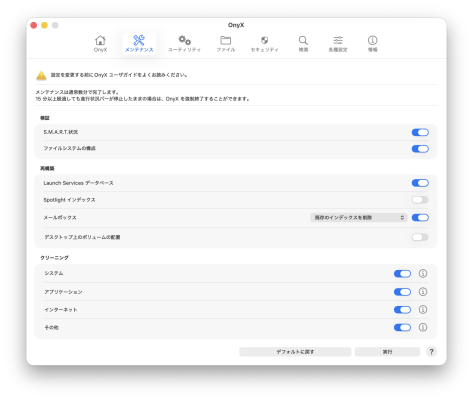
OnyXは、フランスのTitanium Software社が開発する上級者向け無料オールインワンメンテナンスソフトです。システムの深層までアクセスし、細部を調整できる点が最大の特徴です。
・開発元: Titanium Software
・初版: 2003年
・公式サイト: https://www.titanium-software.fr/en/index.html
・Apple公証: 取得済
・ユーザー評価:なし
・日本語対応:日本語UIに対応
主な機能
- システムのメンテナンス
- 各種キャッシュ(システム、アプリ、ブラウザ、フォントなど)のクリア
- アプリのアンインストール
- 不要なログや一時ファイルの削除
- 隠し設定の変更(Finder、Dock、Safariなど)
- 起動項目とカーネルエクステンションの管理
- Spotlight、メール索引などの再構築
- メンテナンスタスクを自動的に行う機能も搭載
価格
無料
ユーザーの口コミ・評判
App StoreやTrustpilot、公式などから口コミ、評判などは見つけられません。そのため、Reddit、Yahooなどでチェックしてまとめました。
良い評判:
- OnyX自体は「安全」と見る声が多い
- 「長く存在している」「昔から使っている」「信頼できる」という評価があり、Mac上級者からの信頼がある
- コマンド必要なく、macOSのメンテナンス操作をGUI上で実行できる
- ゴミ箱の表示問題、細かい設定変更、Spotlight検索の不具合など、特定のトラブル解決には役立つ場合がある
- 広告色の強いアプリではなく、一部分の商用クリーナーアプリより使いやすい
改善してほしい点:
- 機能名を見ただけでは何をするのか分かりにくくて、初心者に少し扱いにくい
- 使い方を間違えると問題が起きる可能性があり、危険だと感じる方もいます。
- バックグラウンドで自動的にメンテナンス処理を行うことは普通のユーザーに必須ではない
- アプリの残留ファイルを削除しきれないことがある
こんな人におすすめ
- Macの仕組みに詳しい方
- システムを細部まで自分でコントロールしたい方
- 無料で高機能なツールを探している上級者
- 1つのソフトで総合的なメンテナンスソフトがほしい方
- 日本語サポートがなくてもいい方
実際の使い心地
無料で使いやすいです。そして、様々な機能を備えていて、コマンドを利用しなくてもできます。でも、私の場合は、コードやMacの知識が十分ではないため、一部分の機能で難しいと思うこともあります。
4. Sensei - Macのモニタリングを中心にしているメンテナンスソフト
Senseiは、システム情報の確認、リアルタイムモニタリング、最適化機能を備えたMacメンテナンスツールです。特に、CPU・GPU・メモリ・ストレージ・温度・ファン回転数など、Macの状態をリアルタイムで把握できる点が特徴です。それに加えて、アプリのアンインストール、ストレージの整理、ファン冷却など、日常的なメンテナンスに役立つ機能も搭載されています。
製品名の「Sensei」は、日本語の「先生」のようです。名前に興味を持って少し調べてみたところ、Senseiはもともと「Zeus」というGPUフラッシュユーティリティを起点としており、その後、サードパーティ製SSDのTRIMサポートを有効化する「Trim Enabler」の機能などを取り込みながら、現在のMacメンテナンスツールとして発展してきたようです。
日本語の「先生」には、教師や指導者という意味があります。そう考えると、SenseiはMacの状態を細かく可視化し、ユーザーに「今Macで何が起きているのか」を教えてくれる存在だと言えるでしょう。
他のMacメンテナンスソフトとの大きな違いは、ハードウェアレベルの詳細情報をわかりやすく可視化できる点です。ストレージ整理やアプリ削除といった日常的な最適化だけでなく、「Macが熱くなってファンの音が大きい」「動作が重いが原因がわからない」といった場面でも、原因を把握するための“先生役”として役立ちます。
・開発元: Cindori AB
・初版: 2013年
・公式サイト: https://cindori.com/sensei
・Apple公証: 取得済
・ユーザー評価: ProductHunt 4.8 / 5.0
・対応macOS: macOS 10.15 Catalinaおよびその以降
・日本語対応:日本語UI対応
主な機能
- モニタ:CPU、GPU、メモリ、ディスク、ストレージ、ネットワーク、バッテリーのリアルタイム監視。40以上の温度センサー、ファン速度制御にも対応
- ファンとバッテリー診断:ファンと温度センサー、バッテリーの情報と状態を数値または図で表示する。
- ストレージの最適化:ログインとバックグラウンドのオンとオフ
- クリーン:不要なファイル、システムログ、大きなファイルの削除
- アンインストーラ:アプリ本体と関連ファイルの一括削除
価格
- 年間プラン:29ドル
- 永久プラン:59ドル
ユーザーの口コミ・評判
良い評判
- インターフェースが見やすい
- メニューバーでシステム監視が便利
改善してほしい点
- サブスクリプションだけで、抵抗がある方もいる
こんな人におすすめ
- CPU温度やバッテリー劣化など、ハードの状態を詳しく知りたい
- 「Macが熱い・遅い」原因を特定して、改善したい
- モニタリングとクリーニングの両方を求める方
- Setappをすでに契約している方
- サブスクリプションに抵抗しない方
実際の使い心地
MacBook Proで試したところ、まず目を引いたのはダッシュボード画面です。CPU使用率、GPU負荷、メモリ消費、ネットワーク転送速度が1画面にまとまっており、Macのリアルタイム状況が一目でわかります。ファン制御も手動で細かく設定でき、夜間作業時に重宝しました。
ただし、有料版は年額29ドルと、サブスクリプション型である点も押さえておきましょう。
その他の選択肢:CCleaner・Disk Doctor・App Cleaner & Uninstaller
ここまで紹介した4製品以外にも、検討に値するMacメンテナンスソフトは存在します。
たとえば、CCleanerはWindows版で有名な老舗クリーナーで、Mac版も提供しております。プロ仕様の高速クリーニングとプライバシー保護が強みです。加えて、重複ファイル検出やアプリの自動更新にも対応します。年額は3,880円です。
Disk Doctorは、わずか500円の買切で使えるシンプルなメンテナンスソフトです。Apple認定を受けており、大がかりな機能は求めず、ディスクの分析と不要なファイルだけサクッと消したい方に向いています。
App Cleaner & Uninstallerは、AppCleanerの有料版のような位置づけで、アンインストールに加えて拡張機能ファイルの管理も可能です。ただし、主に、アプリのクリアとアンインストールに対応します。
これらの製品について、より詳しい比較情報を知りたい方は、「【2026年】Macクリーナーソフトおすすめ8選」も参考にしてください:https://www.drbuho.com/jp/how-to/best-mac-cleaner-software
あなたに最適な1本はどれ?選び方の早見表
- とにかく簡単に、コスパよく → BuhoCleaner
- 全部入り、ウイルス対策も → CleanMyMac
- ハードの状態まで詳しく知りたい → Sensei
- 無料で上級者向け、細部を調整 → OnyX
迷っているなら、最初はBuhoCleanerを試してみてください。機能が過不足なく揃っており、買切2,580円という価格も「とりあえず入れてみる」ハードルを下げています。使ってみて物足りなければ、CleanMyMacやSenseiへステップアップすることをお勧めします。
よくある質問
Q1. 無料のメンテナンスソフトだけで十分ですか?
アプリの完全削除だけが目的であればAppCleaner、システムの細かな調整だけであればOnyX、ハードウェア監視だけであればSenseiの無料版で十分だと感じる人もいます。
ただし、ディスククリーニング・重複ファイル検出・起動項目管理・大容量ファイル整理をまとめてやりたいなら、有料ソフトの導入をおすすめします。無料ツールを複数組み合わせる手間と、1本で完結する快適さを天秤にかけて判断してください。
Q2. メンテナンスソフトを使う頻度は?
筆者のおすすめは週1回のクイックスキャン+月1回のフルスキャンです。ブラウザのキャッシュやログは想像以上に早く蓄積します。週1ペースなら、1回のスキャンは5分以内で終わります。
Q3. メンテナンスソフトでMacが壊れることはありますか?
信頼できる製品であれば、通常の使用でシステムが壊れることはまずありません。ただし、OnyXのような上級者向けツールで、意味を理解せずにチェックを入れると、アプリが起動しなくなるなどのトラブルは起こりえます。
安全に使うコツは2つです。スキャン結果を削除前に必ず確認することと、理解できない項目にチェックを入れないことです。
Q4. macOS 27 Golden Gateに対応していますか?
2026年6月時点では、Golden Gateは開発者向けベータ版です。各製品とも順次対応を進めていますが、一部のソフトはすでに対応済みです。本番環境で使用しているMacに導入する前に、公式サイトで最新の対応状況を確認することをおすすめします。
