
そこで今回は、Google Pixelの画面ロックを解除するための方法を5つ紹介します。専用ソフトを利用する方法から、Googleが提供する公式機能まで、それぞれの特徴を分かりやすく解説します。
Google Pixel ロック解除の裏ワザ5選
Google Pixelのロックを解除する方法には、専用のAndroidロック解除ソフトを利用する方法、ADBを利用する方法、Googleの「デバイスを探す」やPixelの修復ツールを利用する方法などがあります。
ただし、方法によっては事前設定が必要だったり、端末が初期化されてデータが消去されたりする場合があります。そのため、現在の端末の状態や目的に合わせて方法を選ぶことが重要です。
1.PassFab Android Unlockを利用する
PassFab Android Unlockは、Google Pixelを含むAndroid端末の画面ロック解除をサポートする専用ソフトウェアです。PIN・パスワード・パターンなどを忘れて端末を操作できない場合に、PCから解除操作を進められます。
PCにソフトをインストールし、Google PixelをUSBケーブルで接続した後、画面上の案内に従って操作するだけなので、複雑なコマンド入力が苦手な方にも適しています。
PassFab Android Unlockの公式サイト:https://bit.ly/4gOhpYP
操作手順:
1.PCにPassFab Android Unlockをインストールします。
その後、Google PixelをUSBケーブルでPCに接続し、ソフトウェアを起動します。
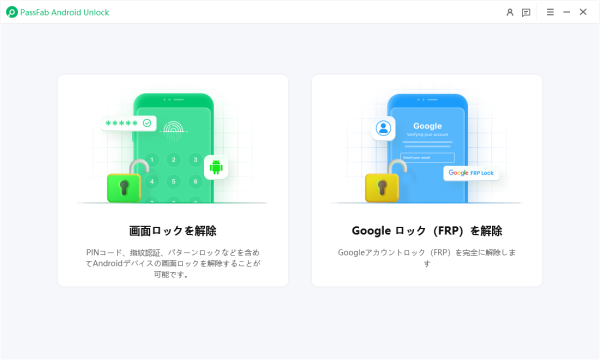
2.画面に表示される「画面ロック解除」などの項目を選択し、案内に従って解除処理を進めます。
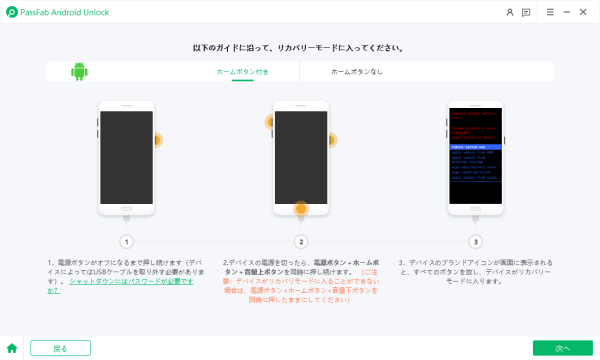
3.処理が完了すると、Google Pixelを再び操作できる状態になります。
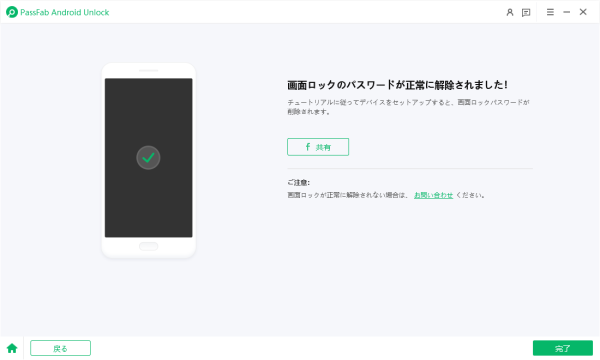
※端末のモデルやAndroidバージョンによって対応状況や操作方法が異なります。また、解除方法によっては端末内のデータが消去される場合があるため、事前に注意事項を確認してください。
2.ADBコマンドを利用する
PC操作に慣れている方は、Android Debug Bridge(ADB)を利用する方法もあります。ただし、USBデバッグが事前に有効になっているなど、一定の条件を満たしている必要があります。
また、Androidのバージョンやセキュリティ仕様によって、過去に紹介されていたADBによるロック解除方法が利用できない場合もあります。技術的な知識が必要になるため、初心者にはやや難しい方法です。
3.Googleの「デバイスを探す」を利用する
Google Pixelでは、Googleアカウントと連携した「デバイスを探す」を利用して、端末を遠隔操作できます。ロックされた端末を初期化することで、画面ロックを解除して再設定する方法もあります。
操作手順:
1.PCや別のスマートフォンからGoogleの「デバイスを探す」にアクセス
2.Googleアカウントでログイン
3.対象のGoogle Pixelを選択
4.端末の消去を選択
5.画面の案内に従って初期化する
※この方法では端末内のデータが消去されます。大切な写真やファイルなどが端末内にしか保存されていない場合は、初期化する前にデータの状況を確認しましょう。
4.Pixelの更新とソフトウェアの修復を利用する
Google Pixelには、PCからソフトウェアの更新や修復を行える公式ツールがあります。端末の状態によっては、このツールを利用してソフトウェアを再インストールし、端末を初期状態に戻すことができます。
こちらも画面ロックを解除するために端末が初期化される場合があるため、データを残したままロックだけを解除したい方は注意が必要です。
5.リカバリーモードからGoogle Pixelを初期化する
Google Pixelの画面ロックを解除できない場合、リカバリーモードから「Wipe data/factory reset」を実行する方法もあります。パスワードやPINが分からなくても、端末を工場出荷時の状態に戻すことで再設定できます。
ただし、初期化すると端末内のデータは消去されます。また、初期設定時に以前使用していたGoogleアカウントの認証を求められる場合があるため、アカウント情報も確認しておきましょう。
Google Pixelのロック解除ならPassFab Android Unlock
Google PixelのPINやパスワードを忘れた場合、利用できる方法はいくつかありますが、操作の分かりやすさを重視するなら、専用のロック解除ツールを利用する方法も選択肢となります。
PassFab Android Unlockなら、PCとGoogle Pixelを接続し、画面上の案内に従ってロック解除を進めることができます。「複雑なコマンド操作は避けたい」「できるだけ簡単な方法を試したい」という方にもおすすめです。
Google Pixelのロック解除でお困りの場合は、現在の端末の状態を確認したうえで、自分に合った方法を選択してください。専用ツールを利用した解除方法も、解決策の一つとして検討してみてはいかがでしょうか。
製品情報・公式リンク
製品名:PassFab Android Unlock
公式サイト:https://bit.ly/4gOhpYP
PassFabについて
PassFabは、Windows、iPhone、Androidなどのデバイスに関するパスワード・ロック解除をサポートするソフトウェアブランドです。ユーザーがデバイスを利用する中で発生するさまざまなパスワード問題に対応する製品を提供しています。
お問い合わせ先:https://support.passfab.jp/
ホームページ:https://www.passfab.jp/
公式Twitter(ツイッター):https://x.com/Passfab_JP
公式YouTubeチャンネル:https://www.youtube.com/@PassFabJapan
