
近年、AIを活用して業務効率を向上させる企業が増えています。
なかでもGoogleが提供するNotebookLMは、社内資料やPDF、議事録などをもとに情報を整理・分析できるAIツールとして、多くのビジネスパーソンから注目されています。
さらに、NotebookLMでは資料の要約だけでなく、内容をもとにプレゼンテーション用のスライドやインフォグラフィックを生成できるようになり、企画書や社内共有資料の作成もより効率的になりました。
ただし、AIが生成したスライドは、そのまま提出できるケースばかりではありません。
会社のブランドカラーに合わせたり、文章を修正したり、不要なページを削除したりと、仕上げの編集が必要になることも少なくありません。
そこで活躍するのがPDNobです。
本記事では、NotebookLMのビジネス活用シーンと、生成したスライドをPDNobで効率よく編集する方法をご紹介します。
NotebookLMとは?
NotebookLMはGoogleが提供するAIノートサービスです。
社内資料やPDF、Word、Googleドキュメントなどを読み込ませることで、その内容をもとに質問への回答や要約、資料作成を行えます。
最近では、資料からプレゼン用スライドやインフォグラフィックを生成できる機能も追加され、業務効率化ツールとして活用の幅が広がっています。
ビジネスシーンでのNotebookLM活用方法
NotebookLMは、日々の情報整理からプレゼン資料の作成まで、さまざまなビジネスシーンで活用できます。ここでは、特に業務効率化につながる代表的な活用例をご紹介します。
会議資料や議事録を効率よく整理する
会議後の議事録作成は、多くのビジネスパーソンにとって時間のかかる作業です。
NotebookLMに会議資料や文字起こしした議事録を読み込ませれば、会議の要点や決定事項、今後のタスクを自動で整理できます。また、「誰が何を担当するのか」といったアクションアイテムも確認しやすくなるため、会議内容の共有やフォローアップもスムーズに行えます。
社内マニュアルや業務資料をすぐに検索できる
業務マニュアルや就業規則、社内ガイドラインなどは情報量が多く、必要な内容を探すだけでも時間がかかることがあります。
NotebookLMなら、資料全体を読み込ませたうえで、「〇〇の申請手順は?」「経費精算のルールは?」といった質問をするだけで、該当箇所をもとに回答を得られます。資料の要約にも対応しているため、新人研修や社内教育のサポートツールとしても活用できます。
市場調査や競合分析を効率化する
市場レポートや競合企業の資料を複数読み込ませることで、NotebookLMは情報を横断的に分析し、重要なポイントを整理してくれます。
市場動向の変化や競合他社との違い、共通するトレンドなどを短時間で把握できるため、調査レポートや企画書の作成にかかる時間を大幅に削減できます。
企画書や提案資料の構成を考える
営業資料や企画書は、一から構成を考えるだけでも多くの時間が必要です。
NotebookLMでは、過去の提案資料や参考資料をもとに、プレゼン全体の流れや章立て、伝えるべきポイントを整理できます。資料作成のたたき台として活用すれば、ゼロから作成する負担を減らし、企画のブラッシュアップにより多くの時間を使えるようになります。
プレゼンテーション用のスライドを自動生成する
NotebookLMの新機能では、アップロードした資料をもとにプレゼンテーション用のスライドを自動生成できます。
営業提案書や社内報告資料、プロジェクトの進捗報告、勉強会やセミナー資料など、さまざまなプレゼン資料のベースを短時間で作成できるのが特徴です。
特に、「まずは全体の構成を作りたい」「短時間でドラフトを用意したい」といった場面では、大きな業務効率化につながります。
インフォグラフィックで情報を分かりやすく伝える
NotebookLMでは、文章だけでなく、インフォグラフィック形式の資料を作成することもできます。
売上データやアンケート結果、KPIの推移、業務フローなど、数値や情報を視覚的に整理できるため、一目で内容を理解しやすい資料を作成できます。
社内報告やプレゼンテーションだけでなく、プロジェクトの進捗共有やチーム内での情報共有など、幅広いビジネスシーンで活用できるでしょう。
NotebookLMで生成したスライドはそのまま使える?
NotebookLMで作成したスライドは完成度が高い一方で、そのまま利用するには調整が必要なケースもあります。
例えば、
タイトルを変更したい
表現を自社向けに修正したい
不要なページを削除したい
スライドの順番を変更したい
ブランドカラーやロゴに合わせたい
注釈やコメントを追加したい
このような編集を行うことで、より実務で使いやすい資料になります。
NotebookLMで生成したスライドの編集にはPDNobがおすすめ
NotebookLMで生成したプレゼンテーションは、PDF形式で保存・共有するケースも多くあります。
しかし、実際の業務では、そのまま使用するのではなく、自社の資料に合わせてタイトルや本文を修正したり、デザインを調整したりすることも少なくありません。
そんなときに便利なのが、PDF編集ソフトPDNobです。
PDNobなら、NotebookLMで生成したPDFスライドをそのまま開き、テキストやレイアウトを簡単に編集できます。
例えば、以下のような編集に対応しています。
・スライドタイトルや本文の修正
・フォントや文字サイズ、文字色の変更
・会社ロゴや画像、アイコンの差し替え
・図形やテキストボックスの追加
・コメントや注釈の挿入
・不要なページの削除やページ順の並び替え
・新しいページの追加
AIが作成したスライドを、自社のテンプレートやブランドイメージに合わせて仕上げたい場合にも最適です。
PDNobでNotebookLMのスライドを編集する方法
NotebookLMで生成したPDFスライドは、以下の手順で簡単に編集できます。
PDNob公式サイトhttps://bit.ly/4yjqvow
Step1. NotebookLMから生成したスライドをダウンロードします。
Step2. PDNobを起動し、「PDFを開く」をクリックするか、PDFファイルをドラッグ&ドロップして、NotebookLMからダウンロードしたスライドを読み込みます。
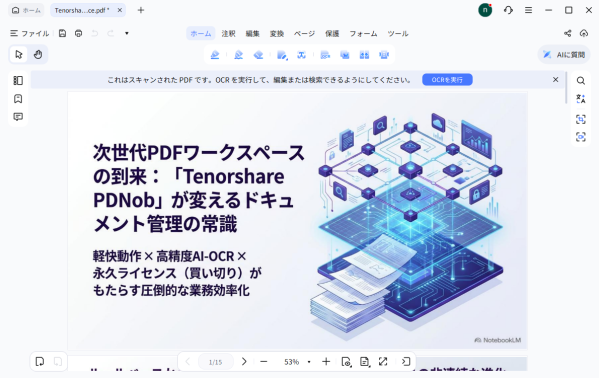
Step3. スライド内のテキストは画像として保存されているため、「OCRを実行」をクリックして文字認識を行い、編集可能なテキストへ変換します。
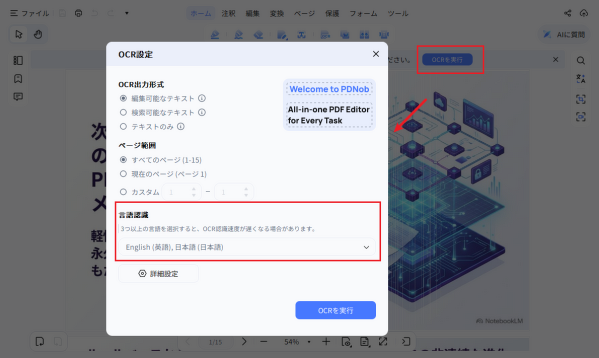
Step4. 「編集」機能を選択すると、タイトルや本文を直接クリックして編集できます。フォントや文字サイズの変更、画像の差し替え、図形やテキストボックスの追加も簡単に行えます。
必要に応じてページの並び替えや不要なページの削除を行い、プレゼン資料を仕上げます。
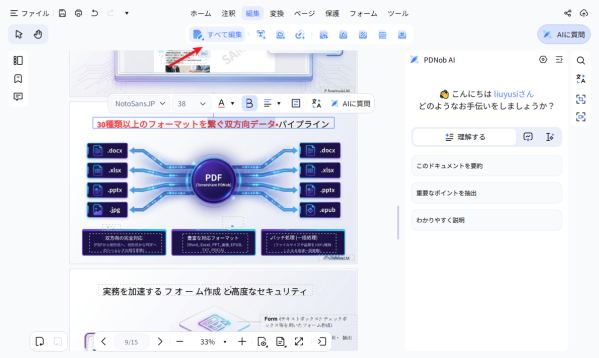
Step4. 編集が完了したらPDFとして保存し、そのまま共有やプレゼンテーションに利用できます。
NotebookLMで「スライドのたたき台」を作成し、PDNobで最終調整を行うことで、プレゼン資料の作成時間を大幅に短縮できます。また、AIが生成した文章を自社向けの表現へ修正したり、誤字脱字をチェックしたりする際にも、PDNobならスムーズに編集できます。
NotebookLM × PDNobならプレゼン資料作成がもっとスムーズに
NotebookLMとPDNobを組み合わせることで、資料作成から編集までを効率化できます。
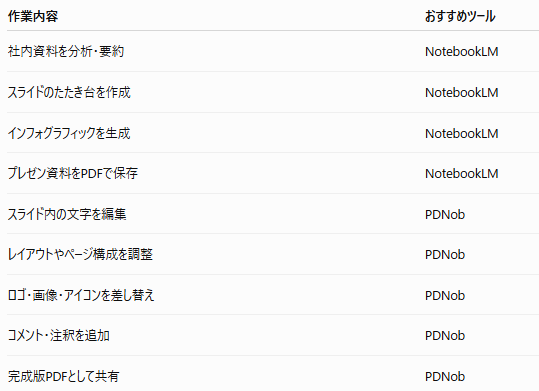
NotebookLMで「作る」、PDNobで「仕上げる」という流れを取り入れることで、プレゼン資料の作成時間を大幅に短縮できます。
まとめ
NotebookLMは、社内資料の整理や市場調査、議事録の要約だけでなく、プレゼンテーション用スライドやインフォグラフィックの作成までサポートしてくれる便利なAIツールです。
一方で、実際の業務では生成した資料をそのまま使うのではなく、自社向けに編集・調整する作業が欠かせません。
そんなときはPDNobを活用することで、NotebookLMで生成したPDFスライドの文字やレイアウトを簡単に編集し、完成度の高いプレゼン資料へ仕上げることができます。
AIによる資料作成とPDF編集を組み合わせて、日々の業務をさらに効率化してみてはいかがでしょうか。
製品情報・公式リンク
製品名:PDNob
公式サイト:https://bit.ly/4yjqvow
公式ブログ:https://note.com/pdnob_japan
