
Macを起動するたびに、SlackやGoogle Drive、LINEなど、毎日使うアプリを一つずつ開いている方も少なくありません。一方で、必要のないアプリまで自動的に立ち上がり、「Macの起動後が重い」「毎回ウインドウを閉じるのが面倒」と感じるケースもあります。
Macでは「ログイン項目」を設定することで、ログイン時に自動で起動するアプリを追加・管理できます。
Mac向けユーティリティソフトを提供するDr.Buhoでは、Macをより快適に利用するための基本設定として、スタートアップアプリの設定方法と、起動項目を整理する際のポイントを紹介します。
元の記事リンク:https://www.drbuho.com/jp/how-to/set-startup-app-on-mac
Macの「スタートアップアプリ」とは?
一般に「スタートアップアプリ」と呼ばれるのは、Macへのログイン時に自動的に起動するアプリです。
macOSでは、主に「ログイン項目」として管理されています。
毎日使うアプリを登録しておけば、Macを起動するたびに手動でアプリを立ち上げる必要がなくなり、作業開始までの手間を減らせます。
たとえば、以下のようなアプリは利用状況に応じて自動起動を設定すると便利です。
・Google DriveやDropboxなどのクラウドストレージ
・SlackやMicrosoft Teamsなどのコミュニケーションアプリ
・マウスやキーボードなどの周辺機器設定アプリ
・日常的に利用するメニューバーアプリ
一方で、利用頻度の低いアプリや比較的負荷の大きいアプリまで多数登録すると、ログイン直後に複数のアプリが同時に起動し、Macの動作が重く感じられることがあります。
そのため、スタートアップアプリは「毎回必要なもの」に絞って設定することが重要です。
Macのシステム設定からスタートアップアプリを追加する方法
方法1:「システム設定」のログイン項目から
macOS Ventura以降では、「システム設定」からログイン項目を管理できます。
設定手順は以下の通りです。
1. Appleメニューから「システム設定」を開く
2. 「一般」を選択する
3. 「ログイン項目と機能拡張」を開く
4. 「ログイン時に開く」の「+」をクリックする
5. 自動起動させたいアプリを選択して追加する
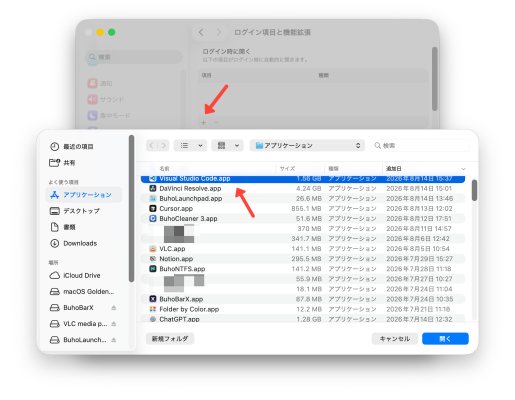
設定後は、次回Macにログインした際に、登録したアプリが自動的に起動します。
macOS Monterey以前では、「システム環境設定」から「ユーザとグループ」→「ログイン項目」を開くことで管理できます。
方法2:Dockからも「ログイン時に開く」を設定
Dockに登録しているアプリであれば、より簡単に設定できます。
Dock上のアプリアイコンを右クリックし、「オプション」→「ログイン時に開く」を有効にすることで、次回以降のログイン時に自動起動するようになります。
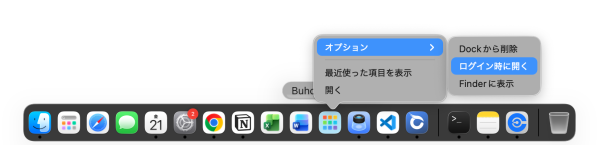
自動起動をやめたい場合は、同じ項目のチェックを外します。毎日使用するアプリを数個だけ登録したい場合には、手軽な方法です。
方法3:アプリ自身に自動起動を設定
アプリによっては、macOSのシステム設定とは別に、アプリ内に自動起動の設定が用意されています。
設定名はアプリによって異なり、
・「ログイン時に起動」
・「Mac起動時に開く」
・「自動起動」
・「Launch at Login」
などと表示される場合があります。
特に、クラウド同期ツールやメニューバー常駐型のユーティリティでは、アプリ内の設定から起動方法を変更できるケースがあります。
システム設定だけでなく、利用しているアプリ側の設定も確認することで、より適切に自動起動を管理できます。
「ログイン時に開く」とバックグラウンド実行の違いにも注意
macOSの「ログイン項目と機能拡張」には、「ログイン時に開く」だけでなく、バックグラウンドで動作する項目も表示されます。
「ログイン時に開く」は、ログイン後にアプリを自動的に起動するための設定です。
一方、バックグラウンドで動作する項目は、アプリのウインドウを開いていなくても、同期や更新、関連サービスなどを実行するために利用されます。
そのため、「アプリの画面を自動的に開きたくない」という場合と、「バックグラウンドでの動作そのものを止めたい」という場合では、確認する項目が異なります。
用途が分からない項目については、安易に無効化せず、どのアプリやサービスに関連しているのか確認することが重要です。
方法4:起動項目をまとめて確認したい場合はBuhoCleanerも活用可能
Macに多くのアプリをインストールしていると、どのアプリやサービスが起動時に実行されているのか把握しにくくなる場合があります。
Dr.Buhoが提供するMacクリーナー「BuhoCleaner」には、Macの起動項目を確認・管理する機能が搭載されています。
BuhoCleanerの「起動項目」では、Mac起動時に関連するサービスを一覧で確認し、必要に応じて設定を見直すことができます。
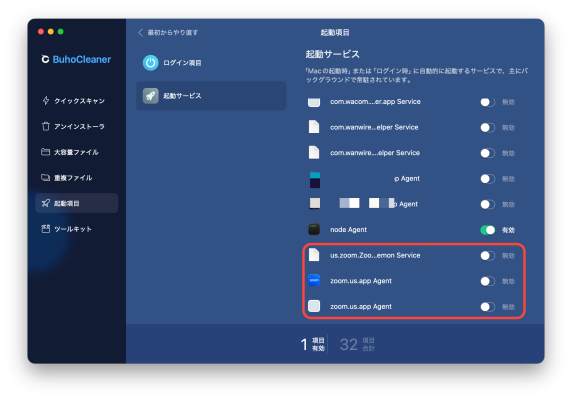
また、BuhoCleanerは起動項目の管理に加えて、
・不要ファイルのスキャン・削除
・ディスク容量の分析
・RAMの解放
・DNSキャッシュのクリア
・Spotlightインデックスの再作成
・Macの各種メンテナンス
など、Macの日常的な管理に利用できる機能を搭載しています。
複数の起動サービスや不要ファイルをまとめて確認したい場合にも活用できます。
製品のリンク先:https://www.drbuho.com/jp/buhocleaner
不要なスタートアップアプリは定期的な見直しを
スタートアップアプリは、一度設定するとそのまま使い続けることが多い一方、アプリの利用頻度は時間とともに変化します。
以前は毎日使っていたものの、現在はほとんど使用していないアプリが自動起動に残っている場合もあります。
そのため、
・毎回使用するアプリか
・自動起動する必要があるか
・バックグラウンドで常時動作する必要があるか
を定期的に確認することが、Macを快適に使うためのポイントです。
なお、ログイン項目から削除したにもかかわらずアプリが自動的に立ち上がる場合は、アプリ自身の設定やバックグラウンド項目、LaunchAgentなど、別の仕組みが関係している可能性があります。
詳しい原因と対処法については、Dr.Buho公式サイトの「Macの起動時にアプリが勝手に立ち上がる理由と対処法」(https://www.drbuho.com/jp/how-to/disable-startup-items-mac)で紹介しています。
Macの使い方に合わせたスタートアップ設定を
Macのスタートアップ設定を活用すれば、毎日使用するアプリを自動的に起動し、作業開始までの操作を減らすことができます。
一方で、自動起動するアプリを必要以上に増やすと、ログイン直後の動作やメモリ使用量に影響する場合があります。
「毎回必要なアプリは自動起動、必要なときだけ使用するアプリは手動起動」と用途に応じて整理することで、Macをより快適に利用できます。
Dr.Buhoでは今後も、Macユーザーが日常的に直面するストレージ管理、パフォーマンス改善、アプリ管理などの課題について、実用的な情報を提供してまいります。
