
PDNob公式サイト:https://bit.ly/4cWG38D
PDFを拡大したら文字がぼやける、画像が粗くて読みづらい……。そんなときは、PDFの解像度や保存方法を見直すことで、見やすさを改善できる場合があります。
ただし、PDFがぼやける原因によって適した対処法は異なります。スキャンしたPDFならOCR、画像が粗い場合は高解像度での再出力、写真や図が中心ならAIによる画像補正など、ファイルの状態に合わせて方法を選ぶことが大切です。
この記事では、PDFの解像度を上げる方法を中心に、ぼやけたPDFをきれいにする4つの方法を紹介します。
PDFの解像度を上げる前に確認したいこと
まず知っておきたいのが、PDFには大きく分けて「文字データを含むPDF」と「画像として保存されたPDF」があることです。
WordやExcelなどから作成したPDFは、文字がベクターデータとして保存されていることが多く、拡大しても文字が大きく崩れることはありません。
一方、紙の書類をスキャンしたPDFや、画像をそのままPDFにしたファイルは、ページそのものが画像になっています。そのため、元画像の解像度が低いと、PDFを拡大したときに文字や画像がぼやけやすくなります。
また、次のような原因でもPDFの画質が低下することがあります。
・スキャン時の解像度が低い
・PDF作成時に画像を強く圧縮した
・元画像そのものの画質が低い
・スクリーンショットをPDFに変換した
・スキャン時に文字が傾いている
・背景の汚れやノイズが多い
つまり、PDFの解像度を上げれば必ず元の画質が完全に戻るわけではありません。
元データが低解像度の場合は、OCRや画像補正などを組み合わせて、読みやすさを改善する方法を検討しましょう。
ここからは、実際にPDFをきれいにする方法を紹介します。
方法1:OCR対応ソフトでPDFの文字を見やすくする
スキャンPDFや画像PDFの文字がぼやけている場合は、単純に解像度を変更するより、OCRと画像補正を組み合わせる方法が適しています。
OCRは画像内の文字を認識して、検索・コピー・編集できる文字データに変換する技術です。
TenorshareのPDNob PDF編集ソフトでは、スキャンPDFにOCRを実行し、画像内の文字を編集・検索できる状態にできます。
特に、文字のコントラスト調整やノイズ除去、傾き補正などを行ってからOCR処理できるため、文字が見づらいスキャンPDFを扱うときに便利です。
PDNobを無料ダウンロードhttps://bit.ly/4cWG38D
基本的な手順
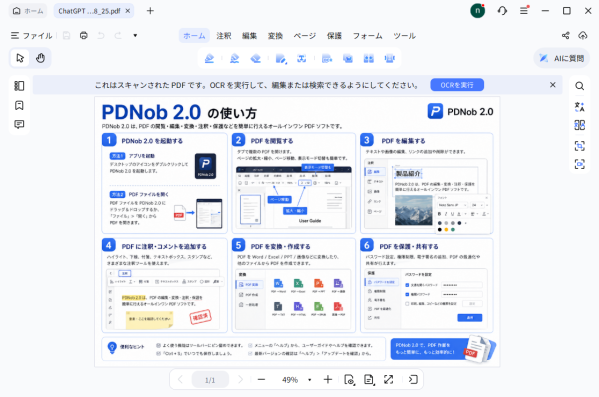
1.PDNobを起動して、対象のPDFを開きます。「OCR」を選択します。
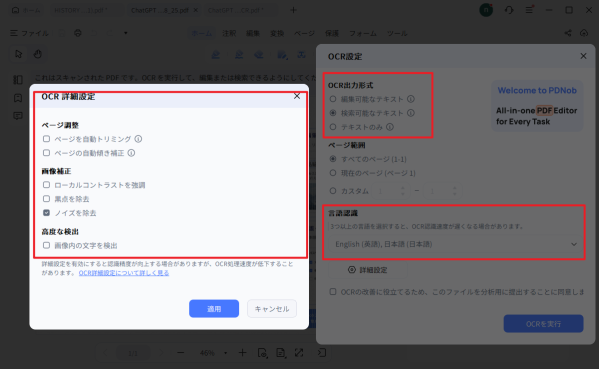
2.OCRの種類から、目的に合った処理方法を選びます。
編集可能なテキスト:スキャンした文字を編集したい場合
検索可能なテキスト:元の画像を残しながら文字検索したい場合
文書の言語を選択します。
必要に応じて、コントラスト調整やノイズ除去、傾き補正などを設定します。
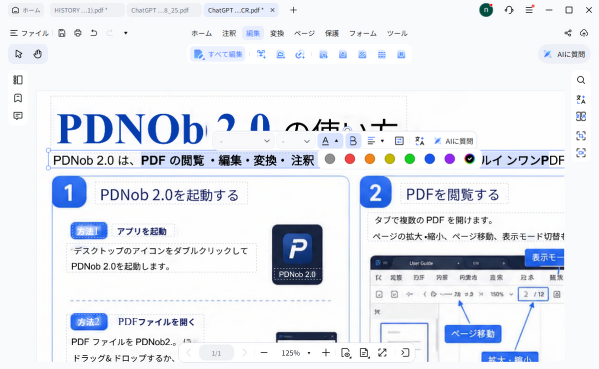
3.OCR処理後は、画像としてしか扱えなかった文字を検索・コピー・編集できるようになります。
この方法が向いているケース
・スキャンしたPDFの文字が読みづらい
・PDF内の文字を検索したい
・スキャンPDFを編集したい
・PDFから文字を取り出したい
・紙の書類をデジタル化したい
なお、OCRは元画像そのものの解像度を物理的に高くする処理ではありません。文字を読み取りやすくし、PDFを扱いやすくするための方法と考えると分かりやすいでしょう。
方法2:高い解像度でPDFを作り直す
元のファイルがWordや画像などで残っているなら、低解像度のPDFを無理に補正するより、元データから高い解像度でPDFを作り直すほうが確実です。
特に印刷用のPDFを作成する場合は、出力時の設定を確認しましょう。
一般的には、文書をスキャンするときは300dpi程度がひとつの目安になります。
72dpi:画面上での簡単な確認向け
150dpi:画面閲覧中心の文書向け
300dpi:一般的な文書・印刷用途
600dpi:細かい文字や画像をより鮮明に残したい場合
ただし、DPIを高くすればするほど必ずきれいになるわけではありません。解像度を上げるとファイルサイズも大きくなるため、用途に合わせて設定することが重要です。
方法3:PDFを画像として補正する
PDFに含まれているのが写真や図、スキャン画像などの場合は、画像そのものを補正する方法もあります。
画像編集ソフトを使って、以下のような調整を行います。
・明るさを調整する
・コントラストを高める
・ノイズを減らす
・画像をシャープにする
・傾きを補正する
・不要な余白をトリミングする
特に、文字の輪郭が少しぼやけている程度なら、シャープネスやコントラストを調整することで見やすくなることがあります。
ただし、元画像に存在しない情報を単純な画像編集だけで復元することはできません。極端に低解像度の画像を無理に拡大すると、かえって不自然になる場合があります。
方法4:AI画像補正で低解像度の画像を補正する
写真やイラストなど、画像が中心のPDFならAIによる高画質化も選択肢になります。
AI画像補正では、画像の特徴を分析して輪郭や細部を補正することで、低解像度の画像を見やすくできます。
特に次のようなPDFに向いています。
・古い写真を含むPDF
・商品画像を掲載したPDF
・スクリーンショットをまとめたPDF
・画像中心の資料
・低解像度の図やイラスト
ただし、文字中心のスキャンPDFならAI画像補正よりOCRのほうが適しているケースがあります。
AIで画像を拡大しても、元の文字データが復元されるわけではありません。文字を検索・コピー・編集したい場合は、OCRを利用するほうが実用的です。
PDFの解像度を上げるときのポイント
1. 元データがあるなら作り直す
元のWord、Excel、画像などが残っている場合は、低画質PDFを加工するより、元データからPDFを作り直すほうがきれいに仕上がります。
2. スキャンするときは最初から高解像度にする
これから紙の資料をPDF化するなら、最初のスキャン設定が重要です。
一般的な文書なら300dpi程度を目安にすると、画質とファイルサイズのバランスを取りやすくなります。
3. PDFを何度も圧縮しない
PDFを繰り返し圧縮すると、画像の細部が失われることがあります。
特に文字を含むスキャン画像では、圧縮しすぎると文字の輪郭が崩れてしまうため注意しましょう。
4. 文字が目的なら「解像度」だけにこだわらない
「PDFの解像度を上げたい」と考えたとき、DPIの数値だけを上げれば解決するとは限りません。
文字を読みやすくしたいなら、画像補正 → OCR → 検索・編集という流れで処理するほうが、実際の作業では便利な場合があります。
まとめ
PDFの解像度を上げる方法は、PDFがぼやけている原因によって選ぶことが大切です。
元データが残っているなら高解像度でPDFを作り直す、スキャンPDFならOCRを利用する、写真や画像が中心なら画像補正やAI高画質化を試す、といった使い分けがおすすめです。
特にスキャンした書類を扱う場合は、単純にDPIを上げるだけでなく、ノイズ除去・コントラスト調整・傾き補正・OCRまでまとめて行うと、より扱いやすいPDFにできます。
自分のPDFが「文字中心」なのか「画像中心」なのかを確認して、目的に合った方法を選んでみてください。
PDNobについて
PDNobは、PDFの編集、変換、OCR、注釈、ページ管理などに対応したPDF編集ソフトです。
AI OCRを利用した文字認識に加え、AI翻訳やAI要約などの機能も搭載し、PDFに関するさまざまな作業を一つのソフトで効率化できます。
製品名: PDNob
対応OS: Windows / Mac
主な機能: PDF編集、OCR、PDF変換、注釈、AI翻訳、AI要約など
公式サイト:https://bit.ly/4cWG38D
公式ブログ:https://note.com/pdnob_japan
